
Yhdistä Artome-laitteesi Artome Connectiin saadaksesi kauko-ohjauksen, laiteohjelmistopäivitykset ja lisäasetukset.
Artome Connect on yhteensopiva Artome-laitteiden kanssa, joissa on HW231 tai uudempi. Tuotteesi tunnistaminen
Ohjeet
- Varmista, että Artome-laitteesi on valmiustilassa tai käynnissä.
- Avaa Artome Connect -sovellus.
- Napauta Lisää laite tai vasemmassa yläkulmassa Ruokalista avoimen la.
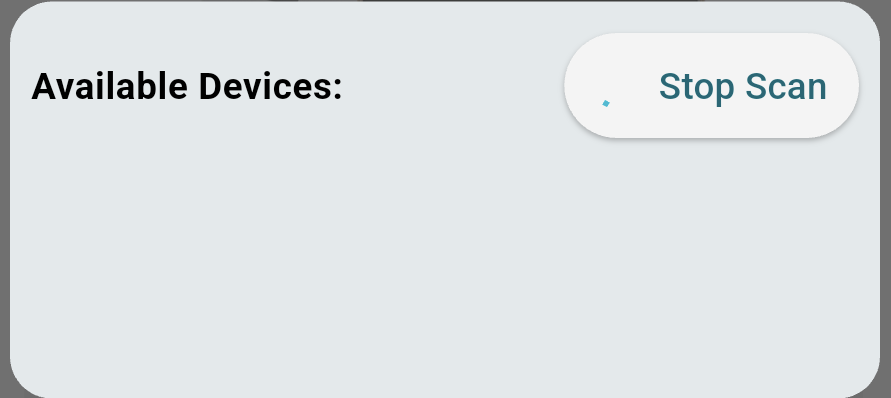
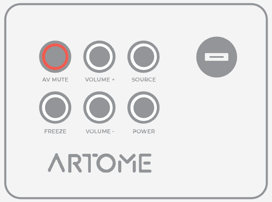
- Aktivoi pariliitostila pitämällä pohjassa TAUKO / AV MYKISTYS painikkeiden paneelissa, kunnes se vilkkuu.
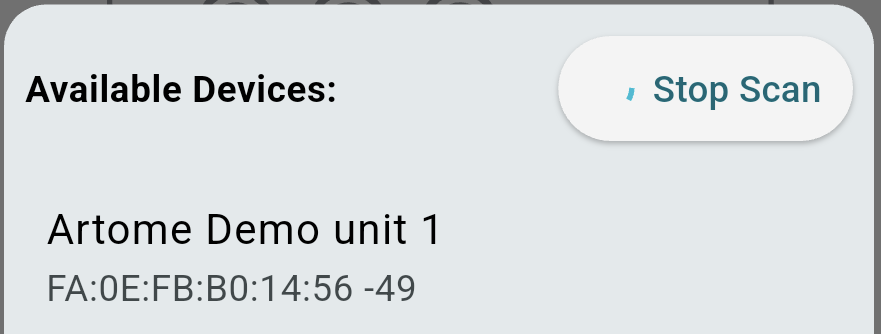
- Laite näkyy nyt laiteluettelossa. Valitse löydetty laite.
- Hyväksy Bluetooth-paripyyntö.
- iOS: ponnahdusikkunapyyntö ilmestyy.
- Android: ponnahdusikkuna tai ilmoituspyyntö ilmestyy. Pyyntö on hyväksyttävä kahdesti.
- Laite on nyt pariliitetty ja valmis käyttöön.
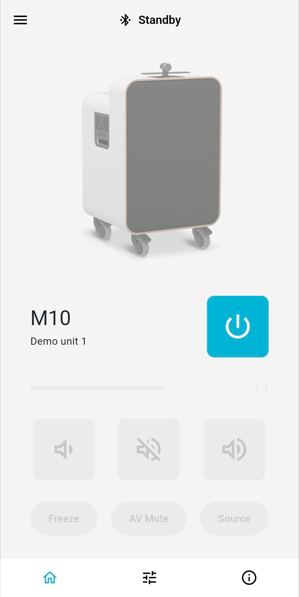
Yhteysongelmia?
- Tarkista, ettei muita mobiililaitteita ole yhdistettynä Artome-laitteeseesi. Tämä pysäyttää pariliitosprosessin.
- Poista mobiililaitteesi Bluetooth-asetuksista kaikki laitteet, joiden nimi on Artome.
- Android: Asetukset > Bluetooth > Valitse laite nimeltä Artome > Poista pariliitos
- iOS: Asetukset > Bluetooth > Laite nimeltä Artome > Tiedot-painike > Unohda tämä laite
- Avaa sovellus uudelleen ja aloita pariliitosprosessi uudelleen.
- Jos yllä olevat vaiheet eivät auta, käynnistä Artome-laitteesi uudelleen ja aloita pariliitosprosessi uudelleen.