
Logi RoomMate -ratkaisun avulla voit muuntaa Artomen täydelliseksi pyörillä varustetuksi Teams-huone-/Zoom-huonejärjestelmäksi. Saat täysin integroidun liikuteltavan hybridi-konferenssihuoneratkaisun, joka yhdistyy ammattimaiseen äänentoistoon ja projektioon.
Mitä tarvitset
- Artome-yksikkö (HybriDock USB-liitännällä)
- Logi RoomMate -laitteisto
- Logi Tap -ohjauspaneeli liitäntäsarjalla (tai vaihtoehtoisella ohjausmenetelmällä)
- HDMI-kaapeli
- USB-B–USB-A-kaapeli
- Logitech-konferenssikamera (tai muu tukeva USB-kamera)
- USB-kaapeli kameralle
- XLR-mikrofoni
- Verkkoyhteys – kiinteä Ethernet- tai Wi-Fi-yhteys
- Microsoft Teams Rooms - tai Zoom Rooms -huoneen tili
Käyttöohjeet
Asenna Logi RoomMate
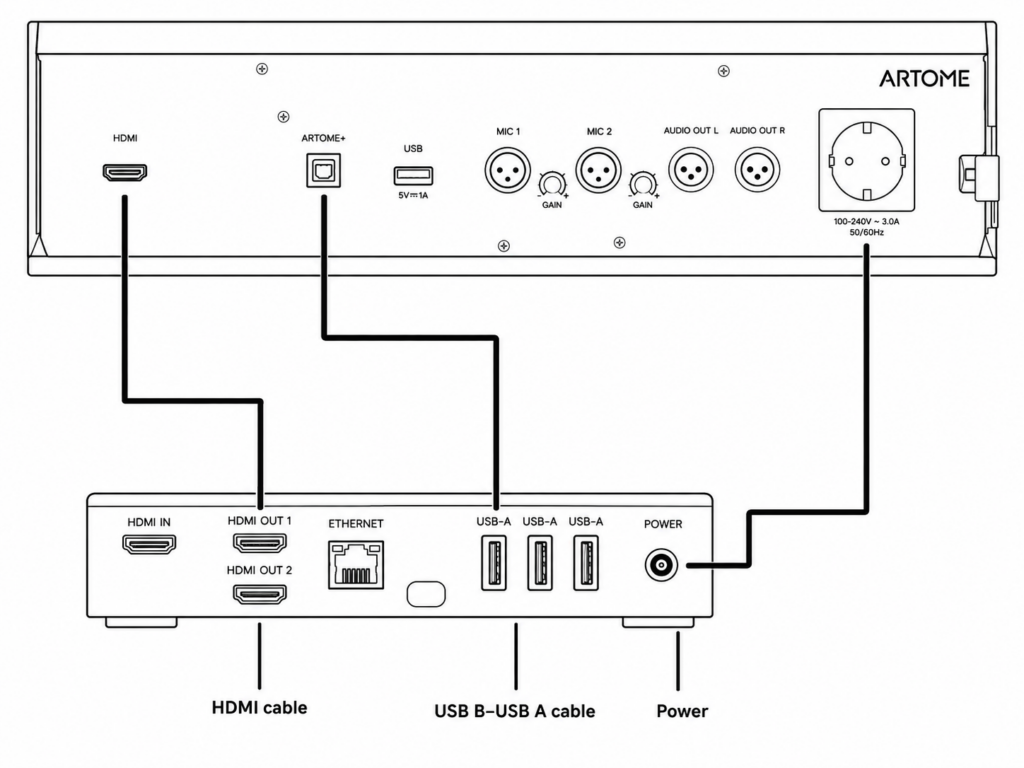
Sijoita Logi RoomMate lastenrattaiden hyllylle. Liitä seuraavat kaapelit:
- Liitä HDMI-kaapeli into HDMI OUT Logi RoomMate -sataman toiseen päin HDMI-TULOSTULOSUUNNITELMA Artome-yksikön osalta.
- Liitä USB B – USB A -kaapeli joko minkä tahansa USB-A Logi RoomMate -portit toisella päässä ARTOME+ Artome-yksikön osalta.
- Käytä Artome-virtapistettä RoomMateen syöttämään virtaa.
Liitä kamera
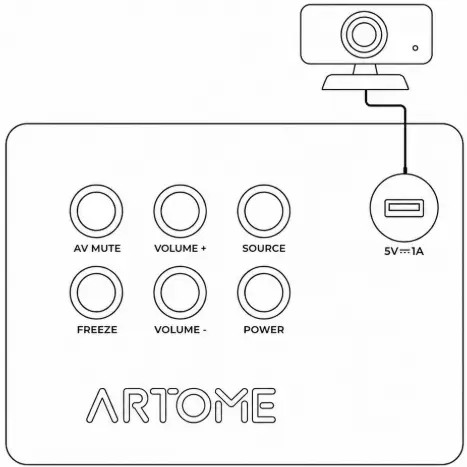
- Käytä USB-kaapeli Kameran liittäminen Artome-laitteen yläpuoleiseen USB-porttiin. Kameran voi sijoittaa Artome-laitteen päälle magneettisen kameralaitteen jalustan avulla.
Liitä mikrofoni
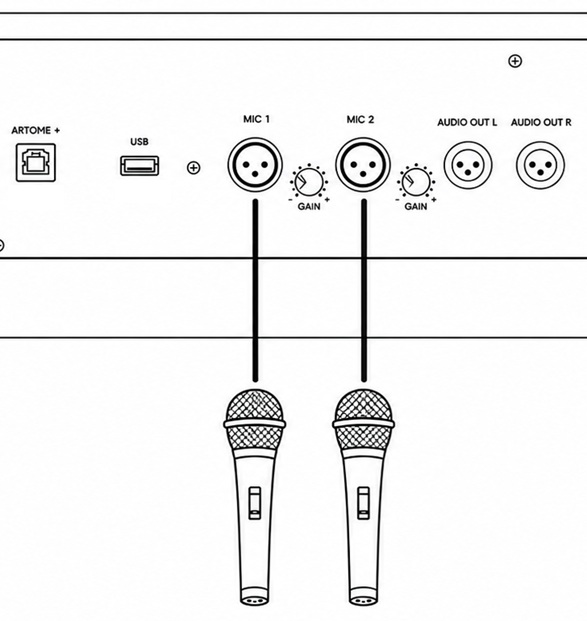
- Mikään Artomen MIC1- ja MIC2 XLR-portteihin liitetty mikrofoni välittää kaiken äänen RoomMate-järjestelmään Artomen paikallisten kaiuttimien lisäksi.
Yhdistä Tap-paneeli
- Liitä Logitech Tap -paneeli RoomMate-laitteeseen.
- Jos paneeli sijaitsee Artomesta kaukana, käytä yksi kaapelirumpuista johtimen vetämiseen ulos laitteesta.
Liitä verkkoon
Valitse yksi seuraavista vaihtoehdoista:
- Kytketty: Liitä Ethernet-kaapeli LAN-portti liitä Logi RoomMateen takaosasta ja liitä se verkkoliittimeen tai reitittimeen.
- Wi-Fi: Voit määrittää tämän ohjelmiston alkuvaiheessa.
Initial RoomMate -ohjelmiston asennus
Kytke Artome-yksikkö päälle painamalla virtapainiketta Artome-painikkeen näppäimistön päältä.
Asetusnäyttö tulee näkyviin Artome-näytössä.
- Suorita alkuvaiheen asennus.
- Yhdistä verkko johdolla tai langattomasti.
- Liitä Teams-/Zoom-tilisi.
- Ilmoita huoneen nimi.
Varmista ääni- ja videolähtö
Kun asetus on valmis, varmista, että kaikki toimii:
- Kameran kuva näkyy Artome-näytössä konferenssiohjelmassa.
- Valittu äänilaitteisto mikrofonille ja kaiuttimille on Artome HybriDock
Jos audio ei toimi, siirry kohtaan Asetukset → Laitteen asetukset Teamsissa tai Zoomissa ja varmista, että oikea puhujakortti ja mikrofoni on valittu.
Lisätiedot
Artome-laitteessa
Kaiutin EQ: Säädä bassoa (matalat taajuudet) ja trebleä (korkeat taajuudet) niin, että ne sopivat huoneen akustisiin olosuhteisiin – mikä tekee puheen kuulemisen selkeämmäksi ja mediasisällön toiston rikkaammaksi.
Äänenvoimakkuusrajoitukset: Aseta Startup Volume näin järjestelmä alkaa aina yhdenmukaisella tasolla, ja Max Volume jotta äänenvoimakkuutta ei nosteta liian korkeaksi.
Poista HDMI CEC / HDMI Link -toiminto projektorin asetuksista, jotta RoomMate ei tunnistaisi läsnäoloasi ja herättäisi Artome-laitetta.
Logi RoomMate -ohjelmassa
Logi Sync: Rekisteröi RoomMate hallitaksesi laiteohjelmistopäivityksiä, tarkkailla laitteen kuntoa ja määrittää asetuksia etänä.
Kameran kierto: Käytä RightSight-autoframiotoimintoa (jos kamerasi tukee sitä) pitääksesi osallistujat automaattisesti kuvassa puheluiden aikana.
Näytön jakaminen: Sovitpa sitä, että RoomMate-laitteen HDMI-tuloliitäntä mahdollistaa kannettavan tietokoneen sisällyttämän sisällön jakamisen suoraan kokoukseen paikasta.