
Avec Logi RoomMate, vous pouvez transformer votre Artome en un système complet Teams Rooms / Zoom Rooms sur roulettes. Vous obtiendrez une solution de salle de conférence hybride mobile et entièrement intégrée, combinée à un son et une projection professionnels.
Ce dont vous aurez besoin
- Unité Artome (avec connectivité USB HybriDock)
- Appareil Logi RoomMate
- Panneau de commande Logi Tap avec kit de connexion (ou méthode de contrôle alternative)
- Câble HDMI
- câble USB-B vers USB-A
- Caméra de conférence Logitech (ou caméra USB prise en charge)
- Câble USB pour appareil photo
- microphone XLR
- Connexion réseau — Ethernet filaire ou identifiants Wi-Fi
- Compte de salle Microsoft Teams Rooms ou Zoom Rooms
Instructions d'installation
Installez le Logi RoomMate
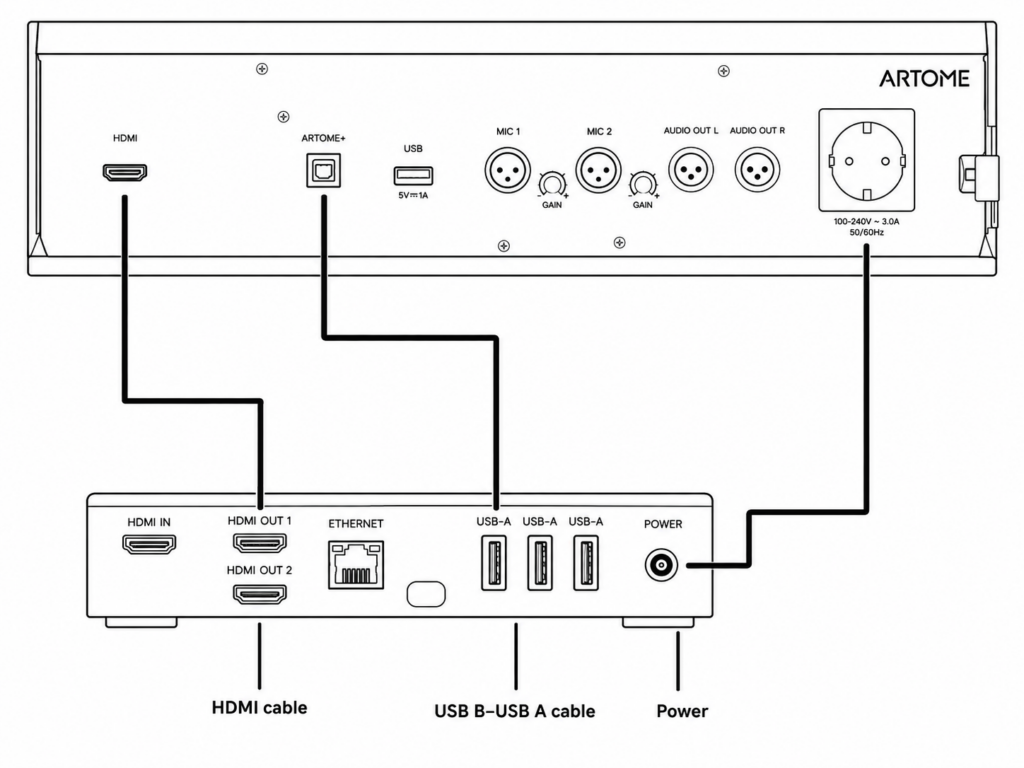
Placez le Logi RoomMate sur l'étagère du chariot. Connectez les câbles suivants :
- Branchez le Câble HDMI dans SORTIE HDMI port de Logi RoomMate à l'autre extrémité dans ENTRÉE HDMI de l'unité Artome.
- Branchez le Câble USB B vers USB A dans l'un de ces USB-A ports du Logi RoomMate et l'autre extrémité dans ARTOME+ de l'unité Artome.
- Utilisez la prise secteur Artome pour alimenter le RoomMate.
Connecter la caméra
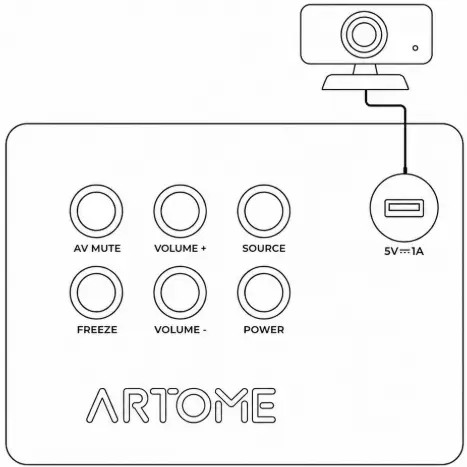
- Utiliser le Câble USB de connecter la caméra au port USB supérieur de l'unité Artome. Vous pouvez utiliser un pied de caméra magnétique pour positionner la caméra sur le dessus de l'unité Artome.
Connecter un microphone
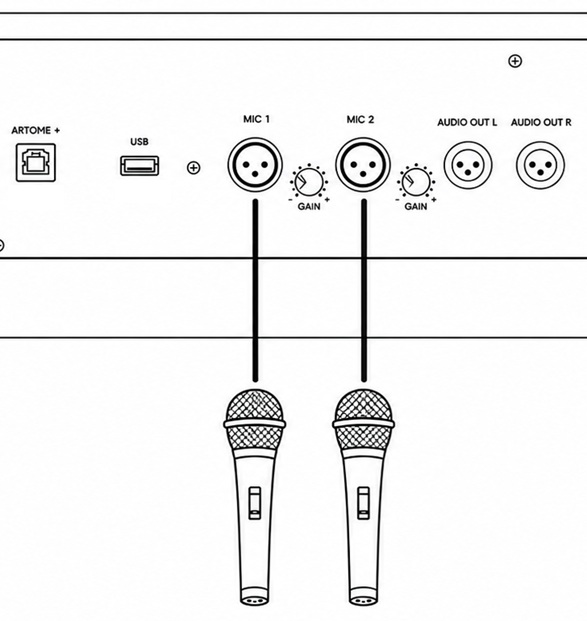
- Tout microphone connecté aux ports XLR MIC1 et MIC2 d'Artome transférera l'intégralité de l'audio vers le système RoomMate en plus des haut-parleurs locaux d'Artome.
Connecter le panneau Tap
- Connectez le panneau Logitech Tap à l'unité RoomMate.
- Si le panneau est situé loin d'Artome, utilisez l'un des passe-câbles pour faire passer le câble à l'extérieur de l'appareil.
Se connecter au réseau
Choisissez l'un des éléments suivants :
- Filiaire Branchez un câble Ethernet dans le Port LAN à l'arrière du Logi RoomMate et connectez-le à votre commutateur réseau ou à votre routeur.
- Wi-Fi Vous pouvez configurer cela lors de l'installation initiale du logiciel.
Configuration initiale du logiciel RoomMate
Appuyez sur le bouton d'alimentation du panneau de boutons Artome pour allumer l'unité Artome.
L'écran de configuration apparaîtra sur l'affichage Artome.
- Effectuez la configuration initiale.
- Connectez-vous à un réseau filaire ou sans fil.
- Connectez votre compte de salle Teams / Zoom.
- Nommez la pièce.
Vérifier l'audio et la vidéo
Une fois la configuration terminée, vérifiez que tout fonctionne :
- L'image de la caméra apparaît sur l'écran Artome dans l'application de visioconférence.
- Le périphérique audio sélectionné pour le microphone et les haut-parleurs est Artome HybriDock
Si l'audio ne fonctionne pas, allez sur Paramètres → Paramètres de l'appareil dans Teams ou Zoom et confirmez que le bon haut-parleur et le bon microphone sont sélectionnés.
Informations complémentaires
Sur l'appareil Artome
Égaliseur des haut-parleurs : Ajustez les basses (basses fréquences) et les aigus (hautes fréquences) pour les adapter à l'acoustique de la pièce, afin de rendre les dialogues plus clairs ou la lecture multimédia plus riche.
Limites de volume : Définir un Volume de démarrage ainsi le système commence toujours à un niveau cohérent, et un Volume Maximum pour empêcher que le volume ne soit réglé trop fort.
Désactivez le protocole HDMI CEC / HDMI Link dans les paramètres du projecteur pour empêcher la détection de présence du RoomMate d'allumer l'unité Artome.
Sur le Logi RoomMate
Logi Sync Enregistrez le RoomMate pour gérer les mises à jour du micrologiciel, surveiller l'état de l'appareil et configurer les paramètres à distance.
Cadrage de la caméra : Utilisez la fonction de cadrage automatique RightSight (si elle est prise en charge par votre caméra) pour garder les participants dans le cadre automatiquement pendant les appels.
Partage d'écran : Utilisez le port HDMI IN sur le RoomMate pour permettre à un ordinateur portable de partager du contenu directement dans la réunion depuis la salle.