
Mit Logi RoomMate können Sie Ihre Artome in ein komplettes Teams- oder Zoom-Räume-System auf Rädern verwandeln. Sie erhalten eine vollständig integrierte, bewegliche Hybrid-Konferenzraumlösung in Kombination mit professionellem Audio und Projektion.
Was Sie benötigen
- Artome-Einheit (mit HybriDock-USB-Anschluss)
- Logi RoomMate-Gerät
- Logi Tap Steuerungspaneel mit Anschlusskabel (oder einer alternativen Steuerungsmethode)
- HDMI-Kabel
- USB-B-auf-USB-A-Kabel
- Logitech-Konferenzkamera (oder eine unterstützte USB-Kamera)
- USB-Kabel für die Kamera
- XLR-Mikrofon
- Netzwerkkonnektivität – kabelgebundene Ethernet- oder Wi-Fi-Verbindungen
- Microsoft Teams-Räume oder Zoom-Räume-Raumkonto
Anleitung zum Einrichten
Logi RoomMate installieren
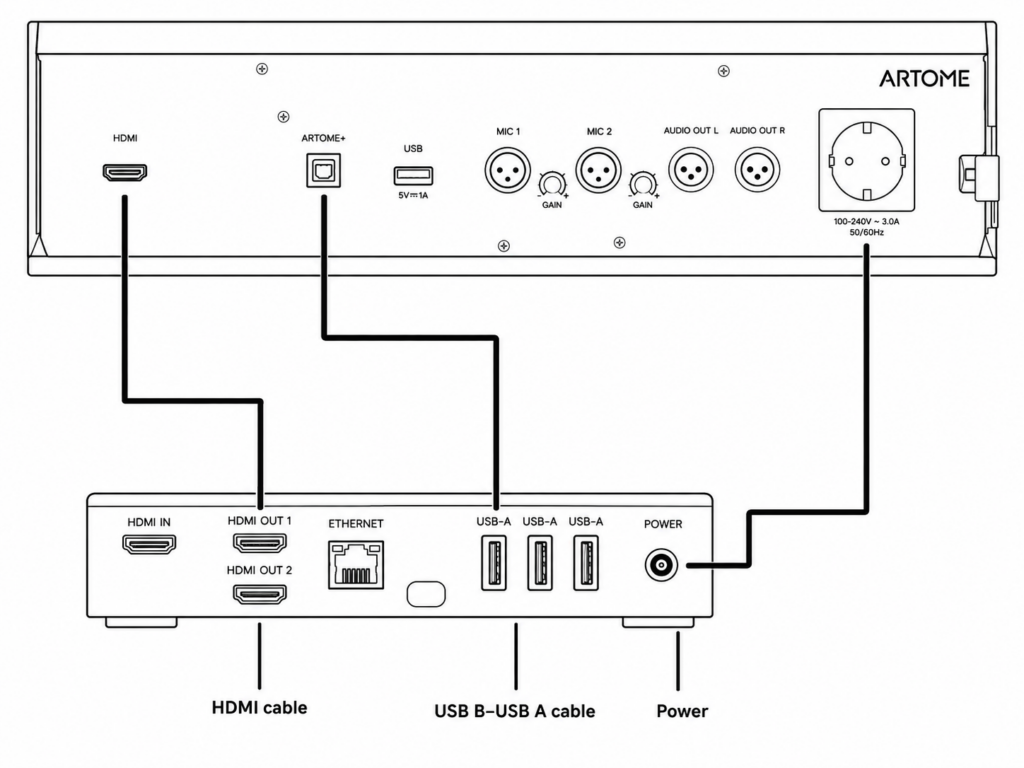
Platzieren Sie den Logi RoomMate auf dem Regal des Körpers. Verbinden Sie die folgenden Kabel:
- Stecken Sie die HDMI-Kabel in HDMI-Ausgang Port von Logi RoomMate am anderen Ende in HDMI-Eingang aus der Artome-Einheit.
- Stecken Sie die USB B – USB A Kabel in jeden der USB-A Die Ports von Logi RoomMate am anderen Ende in ARTOME+ aus der Artome-Einheit.
- Verwenden Sie den Artome-Steckdosenadapter, um den RoomMate zu versorgen.
Kamera anschließen
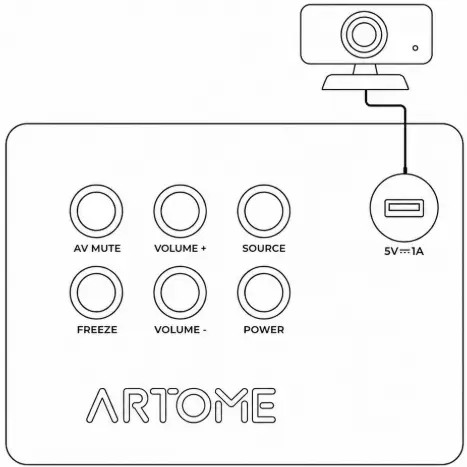
- Benutzen Sie USB-Kabel Um die Kamera an den oberen USB-Anschluss der Artome-Einheit anzuschließen. Sie können eine magnetische Kamera-Stange verwenden, um die Kamera auf dem Deckel der Artome-Einheit zu platzieren.
Ein Mikrofon anschließen
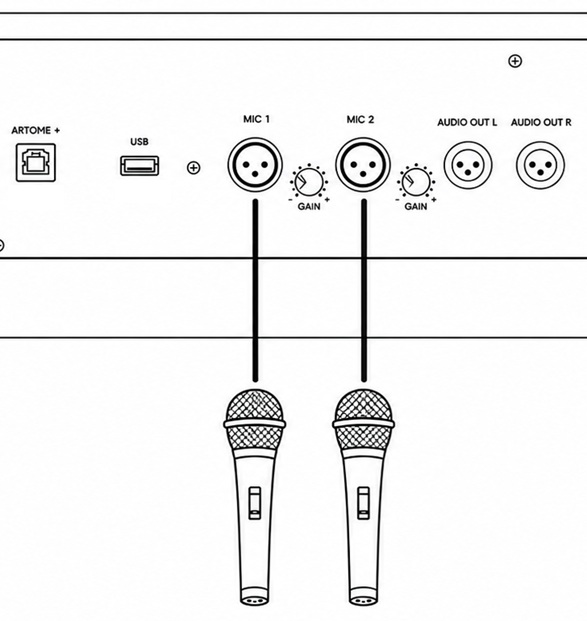
- Jeder Mikrofon, der an die MIC1- und MIC2-XLR-Anschlüsse von Artome angeschlossen ist, überträgt zusätzlich zu den lokalen Lautsprechern von Artome alle Audioinformationen an das RoomMate-System.
Verbinden Sie das Tap-Panel
- Verbinden Sie das Logitech Tap-Panel mit der RoomMate-Einheit.
- Wenn das Panel außerhalb von Artome angebracht ist, verwenden Sie eine der Kabeldurchführungen, um das Kabel außerhalb des Geräts zu führen.
An das Netzwerk anschließen
Wählen Sie eine der folgenden Optionen:
- Kabelgebunden: Stecken Sie ein Ethernet-Kabel in die LAN-Anschluss An der Rückseite des Logi RoomMate und verbinden Sie ihn mit Ihrem Netzwerk-Switch oder Router.
- Wi-Fi: Sie können dies während der ersten Softwareinstallation einrichten.
Erste Einrichtung der RoomMate-Software
Drücken Sie die Ein-/Aus-Taste am Bedienfeld des Artome, um die Artome-Einheit einzuschalten.
Auf dem Artome-Display wird der Setup-Bildschirm angezeigt.
- Durchlaufen Sie die Anfangsanmeldung.
- Verbinden Sie sich mit einem kabelgebundenen oder drahtlosen Netzwerk.
- Verbinden Sie Ihr Teams-/Zoom-Raumkonto.
- Nennen Sie das Zimmer.
Audio und Video prüfen
Sobald die Einrichtung abgeschlossen ist, bestätigen Sie, dass alles funktioniert:
- Das Kamerabild wird im Artome-Display in der Konferenz-App angezeigt.
- Die ausgewählte Audio-Einheit für Mikrofon und Lautsprecher ist Artome HybriDock
Wenn das Audio nicht funktioniert, gehen Sie zu Einstellungen → Geräteeinstellungen In Teams oder Zoom und bestätigen Sie, dass der korrekte Lautsprecher und Mikrofon ausgewählt sind.
Weitere Informationen
Auf dem Artome-Gerät
Lautsprecher-EQ: Passen Sie Bässe (tiefen Frequenzen) und Höhen (höhere Frequenzen) an die Raumakustik an – für klarere Sprache oder einen satteren Medienwiedergabeklang.
Volumenbeschränkungen: Setz ein Startlautstärke so beginnt das System immer auf einer konsistenten Ebene, und Maximaler Pegel um zu verhindern, dass die Lautstärke zu hoch aufgedreht wird.
Stellen Sie die HDMI-CEC-/HDMI-Link-Funktion in den Projektor-Einstellungen deaktivieren, um zu verhindern, dass das RoomMate-System die Artome-Einheit aufweckt, wenn diese aktiviert ist.
Über den Logi RoomMate
Logi Sync: Registrieren Sie RoomMate, um Firmware-Updates zu verwalten, die Geräte-Stellung zu überwachen und die Einstellungen remote zu konfigurieren.
Kameraaufbau: Verwenden Sie die automatische Bildschärfefunktion von RightSight (sofern sie von Ihrer Kamera unterstützt wird), um die Teilnehmer während der Anrufe automatisch im Bild zu halten.
Bildschirmteilnahme: Verwenden Sie den HDMI-IN-Anschluss des RoomMate, um es einem Laptop zu ermöglichen, Inhalte direkt aus dem Raum in die Sitzung zu übertragen.