
Med Logi RoomMate kan du konvertera din Artome till ett komplett system för Teams-rum eller Zoom-rum på hjul. Du får en fullt integrerad rörlig hybridkonferensrumslösning kombinerad med professionell ljud- och projektionsutrustning.
Vad du behöver
- Artome-enhet (med HybriDock-USB-anslutning)
- Logi RoomMate-apparaten
- Logi Tap-kontrollpanel med anslutningskit (eller en alternativ kontrollmetod)
- HDMI-kabel
- USB-B till USB-A-kabel
- Logitech-konferenskamera (eller en USB-kamera som stöds)
- USB-kabel till kameran
- XLR-mikrofon
- Nätverksanslutning – kabelansluten Ethernet eller Wi-Fi-identifiering
- Microsoft Teams-rum eller Zoom Rooms-rumskonto
Instruktioner för installation
Installera Logi RoomMate
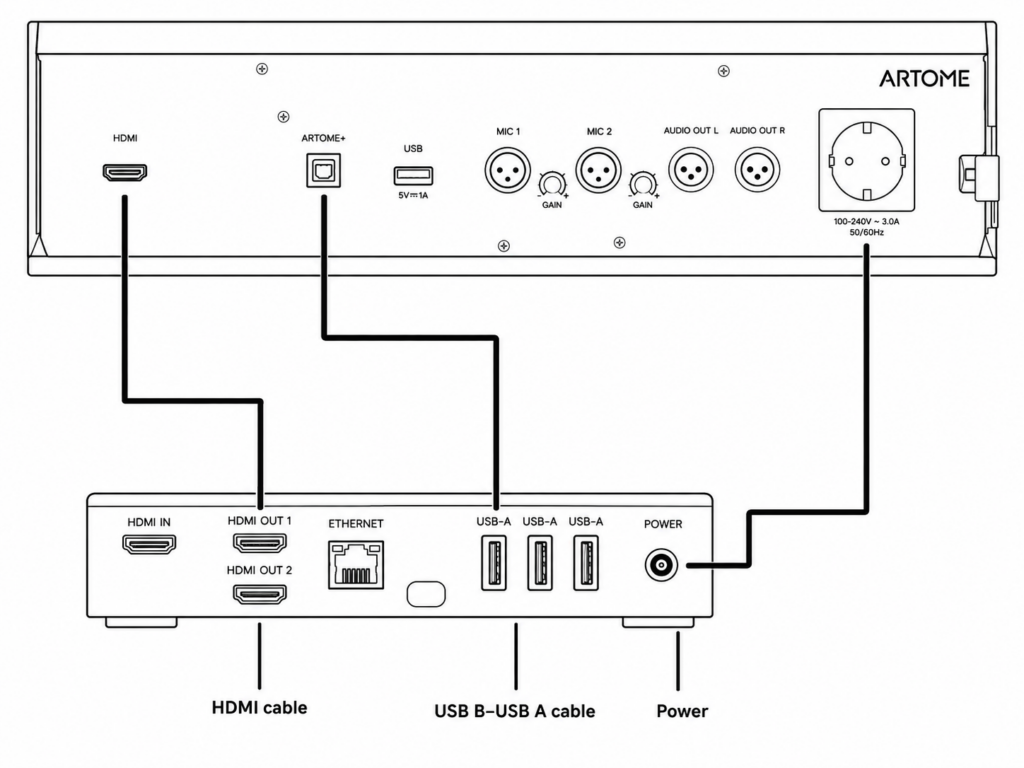
Placera Logi RoomMate på hyllan på vagnen. Koppla samman följande kablar:
- Anslut HDMI-kabel in HDMI-UT Porten till Logi RoomMate på andra sidan HDMI-ingång av Artome-enheten.
- Anslut USB B – USB A-kabel till någon av USB-A Portarna till Logi RoomMate på andra sidan ARTOME+ av Artome-enheten.
- Använd Artome-nätuttaget för att ladda upp RoomMate.
Anslut kameran
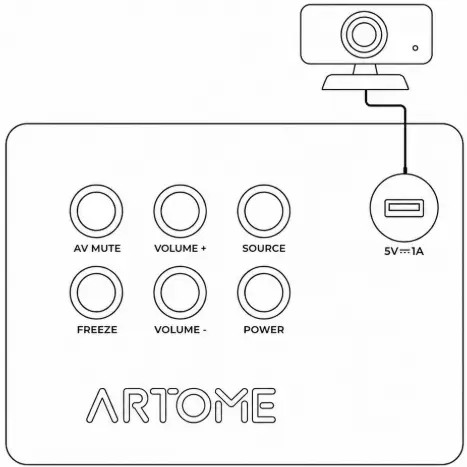
- Använd USB-kabel För att ansluta kameran till den övre USB-porten på Artome-enheten. Du kan använda en magnetisk kamerahållare för att placera kameran ovanpå Artome-enheten.
Anslut en mikrofon
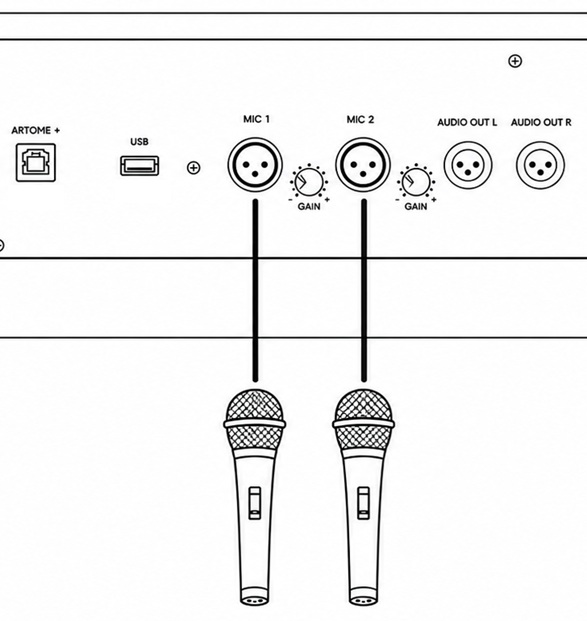
- Alla mikrofoner som är anslutna till Artomes MIC1- och MIC2-XLR-portar kommer att överföra all ljudströmning till RoomMate-systemet utöver Artomes egna högtalare.
Anslut Tap-panelen
- Anslut Logitech Tap-panelen till RoomMate-enheten.
- Om panelen är placerad bort från Artome, använd en av kabelgummierna för att dra kabeln utomhus från enheten.
Anslut till nätverket
Välj ett av följande alternativ:
- Kabelanslutning: Anslut en Ethernet-kabel till LAN-port Anslut den till loggrummet via Logi RoomMate och anslut den sedan till nätverksväxlaren eller routern.
- Wi-Fi: Du kan ställa in detta under den initiala programinstallationen.
Initial installation av RoomMate-programvaran
Tryck på strömbrytaren på Artome-knapppanelen för att sätta igång Artome-enheten.
Inställningsskärmen visas på Artome-skärmen.
- Gå igenom den initiala installationen.
- Anslut till ett trådbundet eller trådlöst nätverk.
- Anslut ditt Teams-/Zoom-rumskonto.
- Ge rummet ett namn.
Verifiera ljud och video
När installationen är klar, bekräfta att allt fungerar:
- Kamerabilden visas på Artome-skärmen i konferensappen.
- Det valda ljudenheten för mikrofon och högtalare är Artome HybriDock
Om ljudet inte fungerar, gå till Inställningar → Enhetsinställningar I Teams eller Zoom och bekräfta att den korrekta högtalaren och mikrofonen är valda.
Ytterligare information
På Artome-enheten
Högtalar-EQ: Justera bas (låga frekvenser) och diskant (högre frekvenser) för att passa rummets akusti – vilket gör tal tydligare eller uppspelning av media rikare.
Volymgränser: Ange ett Startvolym Så systemet börjar alltid på en konsekvent nivå, och Max volym för att förhindra att ljudet skruvas upp för högt.
Inaktivera HDMI CEC/HDMI Link i projektorns inställningar för att förhindra att RoomMate kan känna av närvaro och väcka Artome-enheten.
På Logi RoomMate
Logi Sync: Registrera RoomMate för att hantera firmwareuppdateringar, övervaka enhetens status och konfigurera inställningar på distans.
Kamerapositionering: Använd RightSight-funktionen för automatisk bildframställning (om den stöds av din kamera) för att hålla deltagarna i bild automatiskt under samtal.
Skärmdelning: Använd HDMI-ingångsporten på RoomMate för att låta en bärbar dator dela innehåll direkt i mötet från rummet.