
Con Logi RoomMate puede convertir su Artome en un sistema completo de Teams Rooms / Zoom Rooms con ruedas. Obtendrá una solución de sala de conferencias híbrida móvil totalmente integrada combinada con audio y proyección profesionales.
Lo que necesitarás
- Unidad Artome (con conectividad USB HybriDock)
- Dispositivo Logi RoomMate
- Panel de control Logi Tap con kit de conexión (o un método de control alternativo)
- cable HDMI
- cable USB-B a USB-A
- Cámara para conferencias de Logitech (o una cámara USB compatible)
- Cable USB para cámara
- Micrófono XLR
- Conexión de red: Ethernet con cable o credenciales de Wi-Fi
- cuenta de sala de Microsoft Teams Rooms o Zoom Rooms
Instrucciones de configuración
Instala el Logi RoomMate
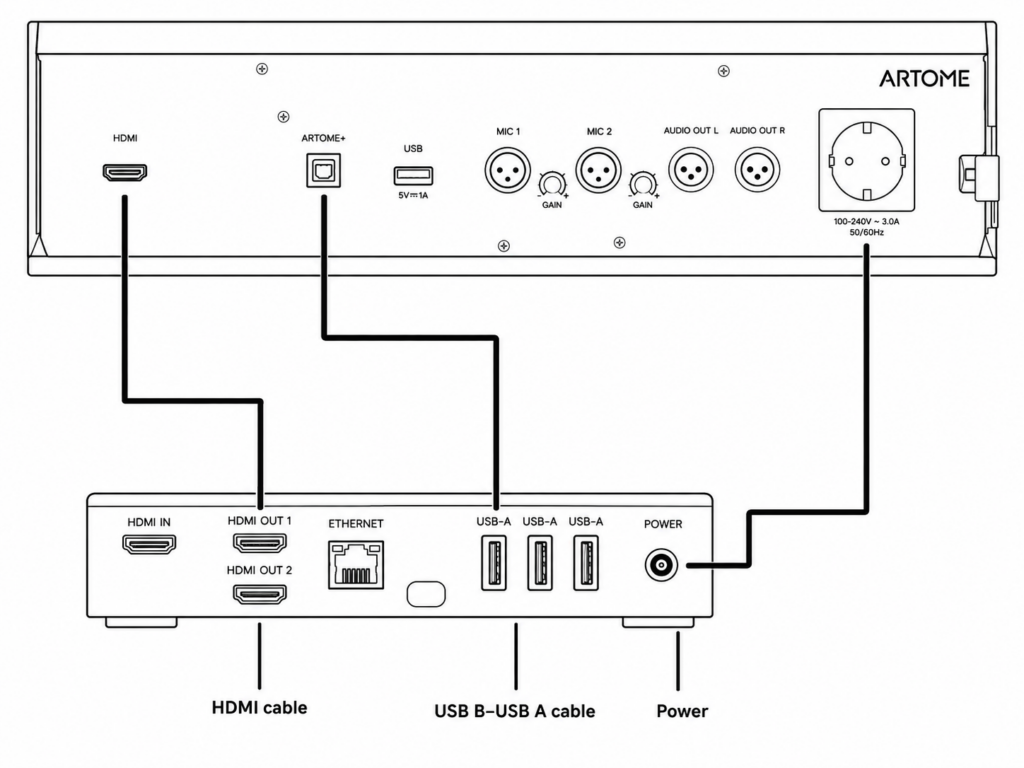
Coloque el Logi RoomMate en la repisa del estante del carro. Conecte los siguientes cables:
- Enchufa el cable HDMI en SALIDA HDMI puerto de Logi RoomMate en el otro extremo en ENTRADA HDMI de la unidad Artome.
- Enchufa el Cable USB B a USB A en cualquiera de los USB-A puertos de Logi RoomMate en el otro extremo en ARTOME+ de la unidad Artome.
- Utilice la toma de corriente de Artome para alimentar el RoomMate.
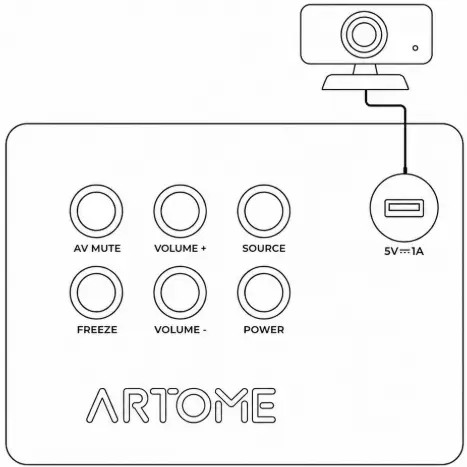
Conecta la cámara
- Usa el Cable USB para conectar la cámara al puerto USB superior de la unidad Artome. Puede utilizar una pata magnética para la cámara para colocarla encima de la unidad Artome.
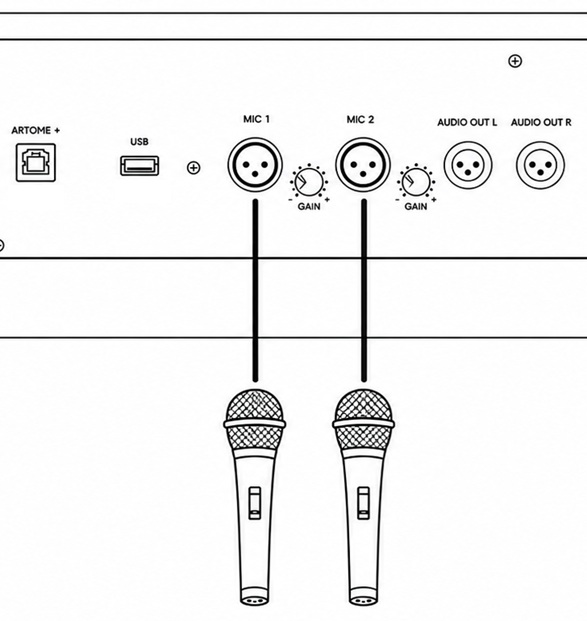
Conecta un micrófono
- Cualquier micrófono conectado a los puertos XLR MIC1 y MIC2 de Artome transferirá todo el audio al sistema RoomMate además de a los altavoces locales de Artome.
Conectar el panel del grifo
- Conecte el panel Logitech Tap a la unidad RoomMate.
- Si el panel se encuentra lejos de Artome, utilice uno de los pasacables para pasar el cable fuera de la unidad.
Conectarse a la red
Elige una de las siguientes opciones:
- Con cables: Conecta un cable Ethernet al Puerto LAN en la parte trasera del Logi RoomMate y conéctelo a su conmutador de red o enrutador.
- Wi-Fi: Puedes configurar esto durante la instalación inicial del software.
Configuración inicial del software RoomMate
Presione el botón de encendido del panel de botones de Artome para encender la unidad Artome.
La pantalla de configuración aparecerá en la pantalla de Artome.
- Realiza la configuración inicial.
- Conéctese a una red cableada o inalámbrica.
- Conecta tu cuenta de sala de Teams / Zoom.
- Nombra la habitación.
Verificar audio y video
Una vez finalizada la configuración, confirme que todo funciona:
- La imagen de la cámara aparece en la pantalla de Artome en la aplicación de conferencias.
- El dispositivo de audio seleccionado para el micrófono y los altavoces es Artome HybriDock
Si el audio no funciona, vaya a Configuración → Configuración del dispositivo en Teams o Zoom y confirme que el altavoz y el micrófono correctos estén seleccionados.
Información adicional
En la unidad Artome
Ecualizador de altavoces: Ajusta los graves (frecuencias bajas) y los agudos (frecuencias altas) para adaptarlos a la acústica de la habitación, haciendo que las voces sean más claras o que la reproducción multimedia sea más rica.
Límites de volumen: Establecer un Volumen de inicio para que el sistema comience siempre en un nivel constante, y un Volumen Máximo para evitar que el volumen del audio se suba demasiado.
Desactiva el HDMI CEC / HDMI Link en la configuración del proyector para evitar que la detección de presencia de RoomMate active la unidad Artome.
En el Logi RoomMate
Logi Sync: Registra el RoomMate para gestionar las actualizaciones de firmware, monitorizar el estado de los dispositivos y configurar ajustes de forma remota.
Encuadre de cámara: Utiliza la función de encuadre automático RightSight (si tu cámara es compatible) para mantener a los participantes en el encuadre automáticamente durante las llamadas.
Compartir pantalla: Utilice el puerto HDMI IN del RoomMate para permitir que una computadora portátil comparta contenido directamente en la reunión desde la sala.